PCゲームワイヤレスコントローラーの方が軽い!オススメを紹介!Steamで使えるワイヤレスパッドの軽くて操作しやすくて便利!【PS4コントローラー・Bluetoooth連射機能】
今までコードのある(有線)のPCゲームコントローラーを使用していましたが、無線のワイヤレスコントローラーを買ってみたところあまりにも良すぎたの紹介をします!
ワイヤレスを避けてた理由として
・電池内蔵だから重くなる
・充電するのがめんどう
というのがありましたが全てを覆されました。
ワイヤレスコントローラーの購入を考えている方、ワイヤレスコントローラーは重いのでは?と考えている人にオススメのコントローラーです。
詳しく説明をしていきます!
充電も簡単にできる方法も紹介します。




ps4コントローラー【2025年革新版・アップデート】PCゲームワイヤレスコントローラーのオススメ
今までは「PS4用 コントローラー 有線」というのを使っていました。
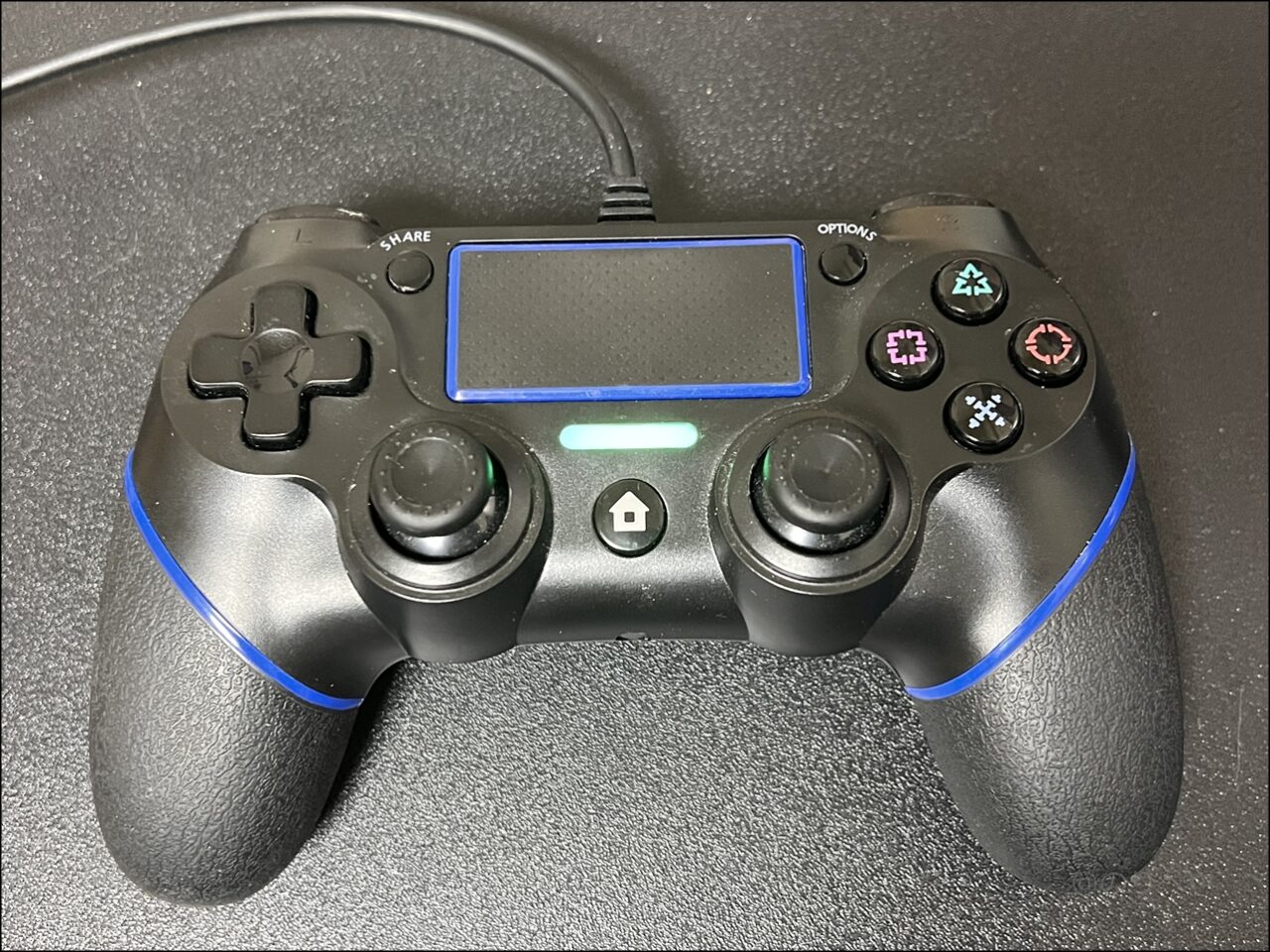
普通に使いやすかったですが故障してきたのとワイヤレスを使って見たくて購入しました。
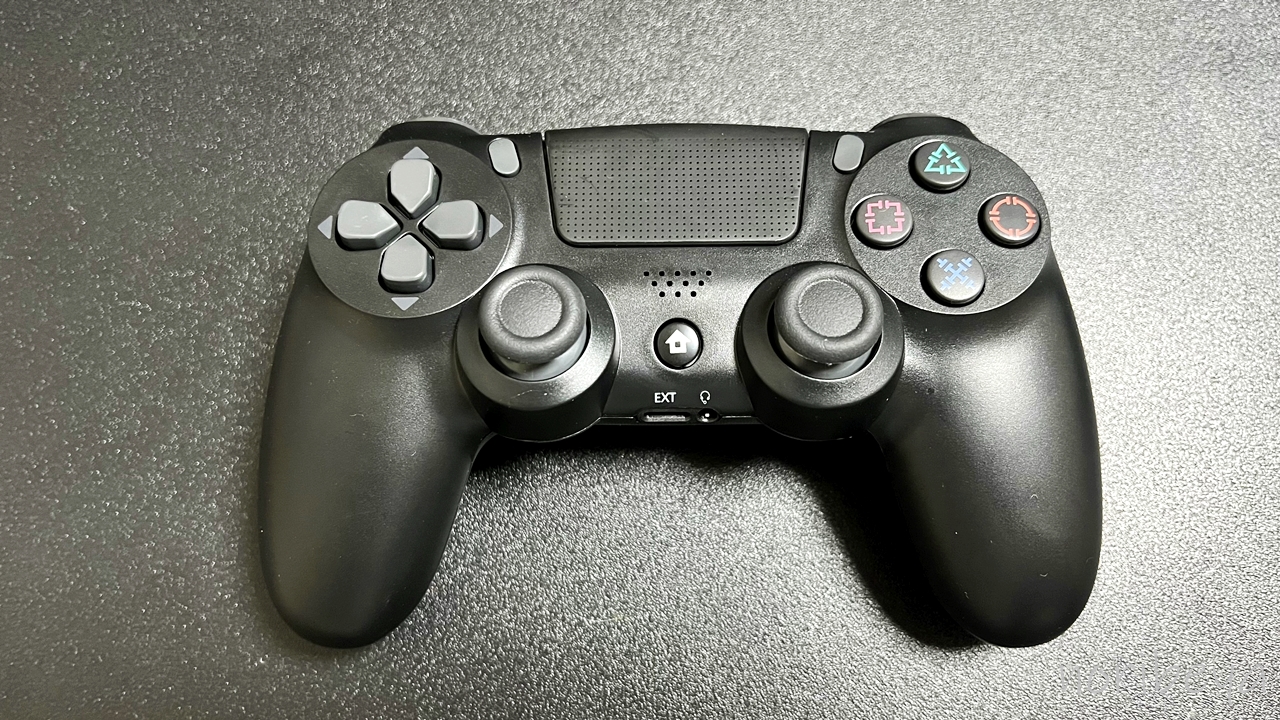
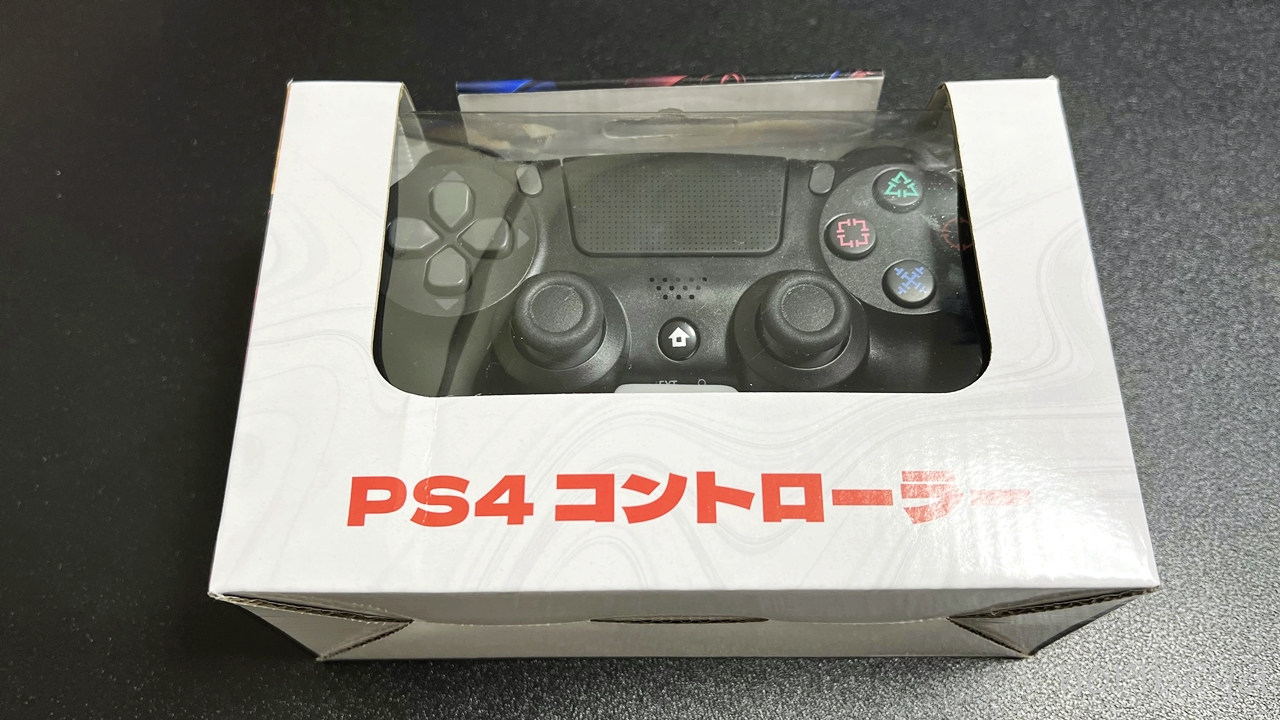
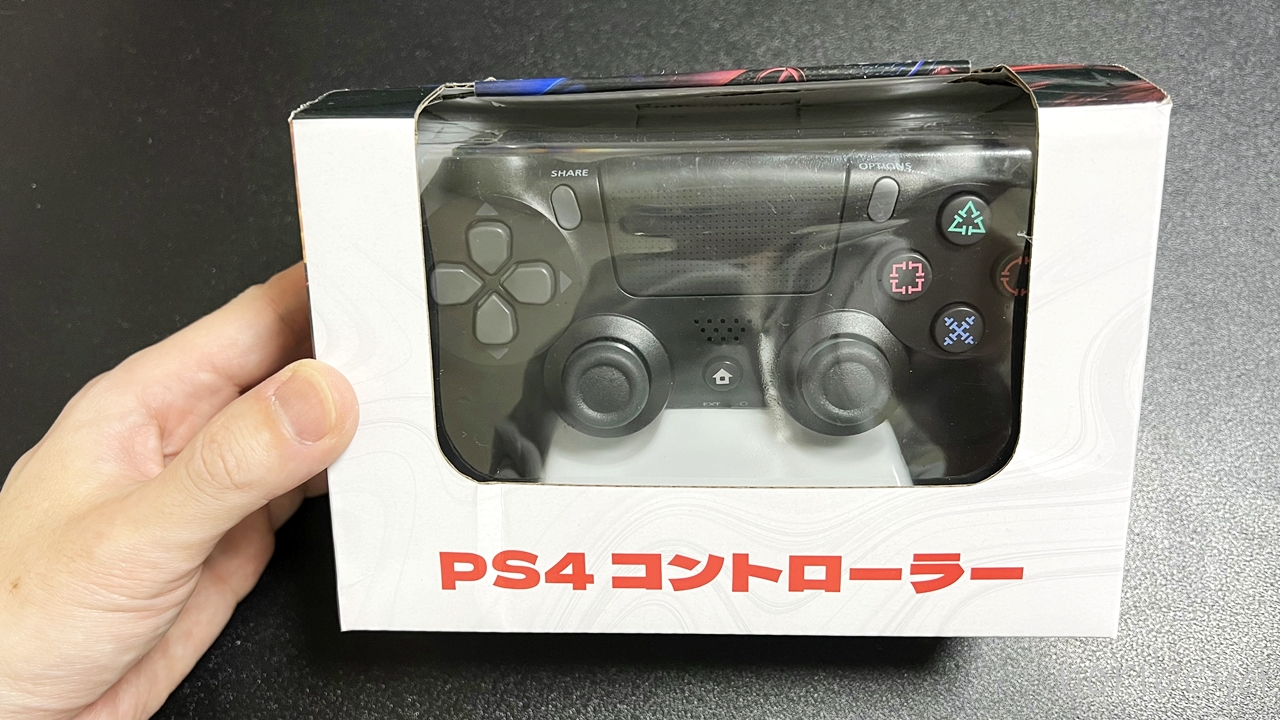
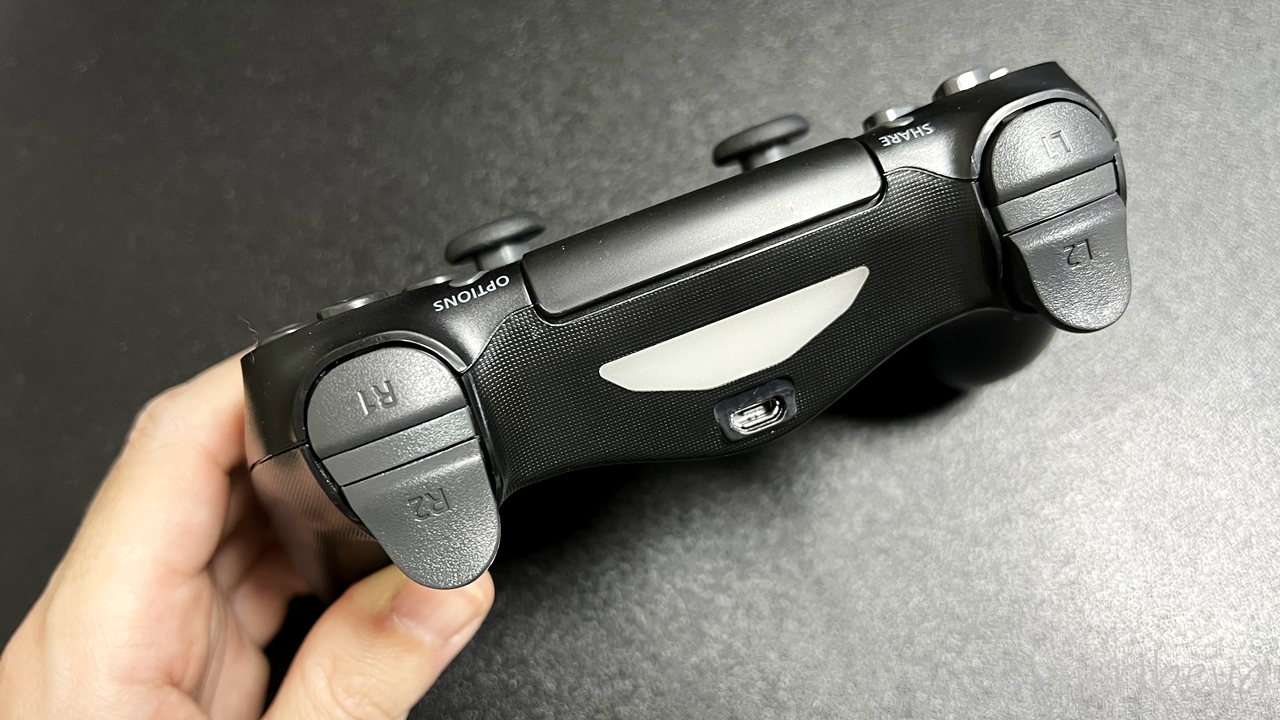
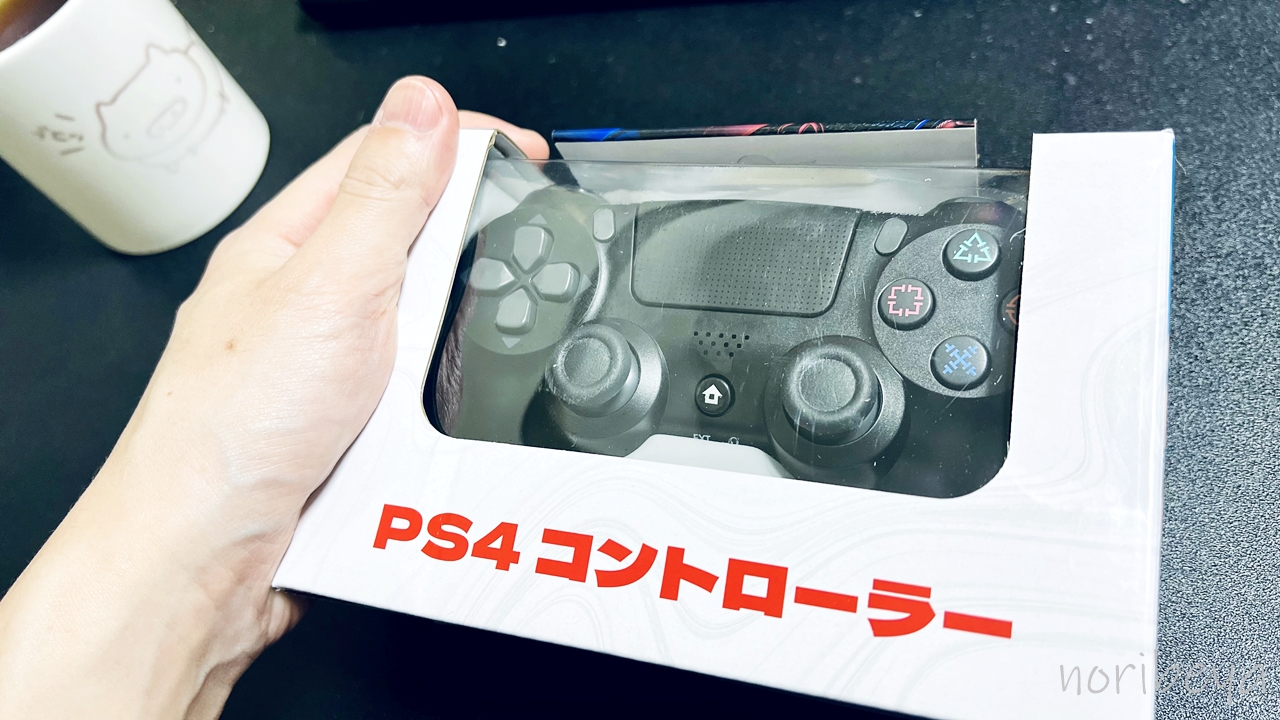
今回買ったコントローラーの見た目や形は基本的なコントローラーです。
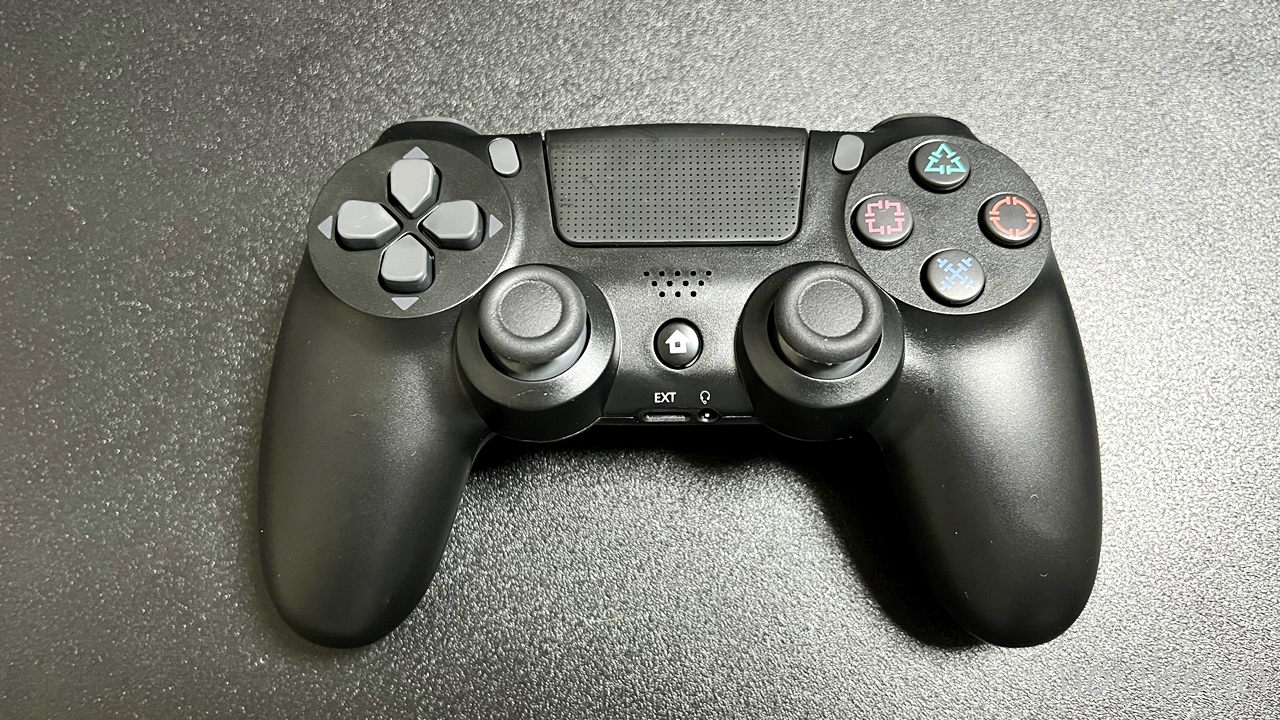
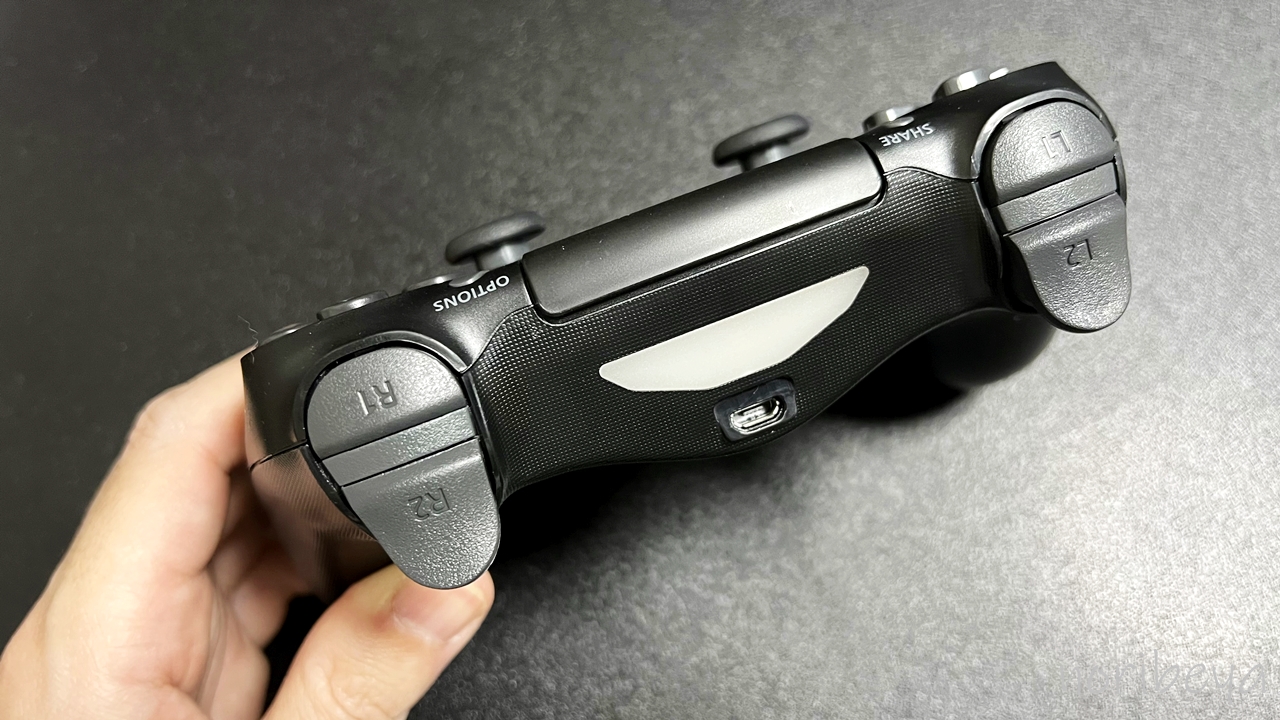
背面の部分でPCを繋いだり(有線にすることも可能)充電をしたりします。
以前のと握り比べをしても本当に同じ
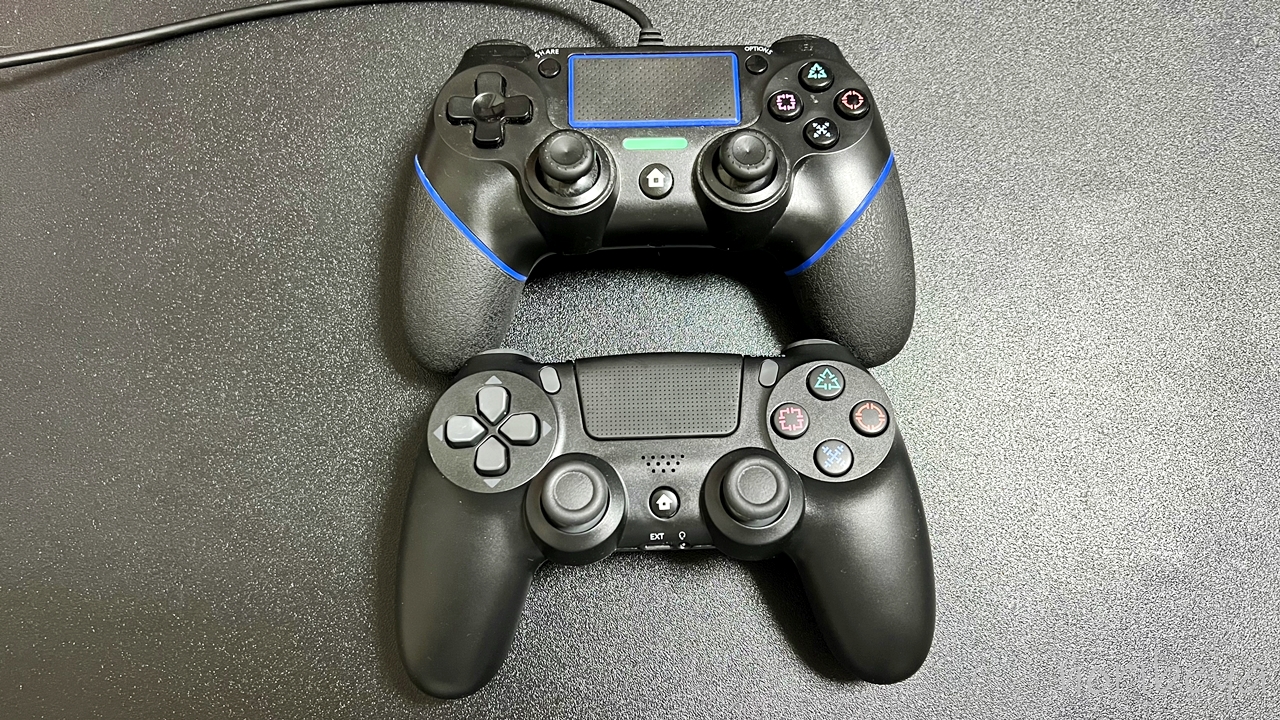
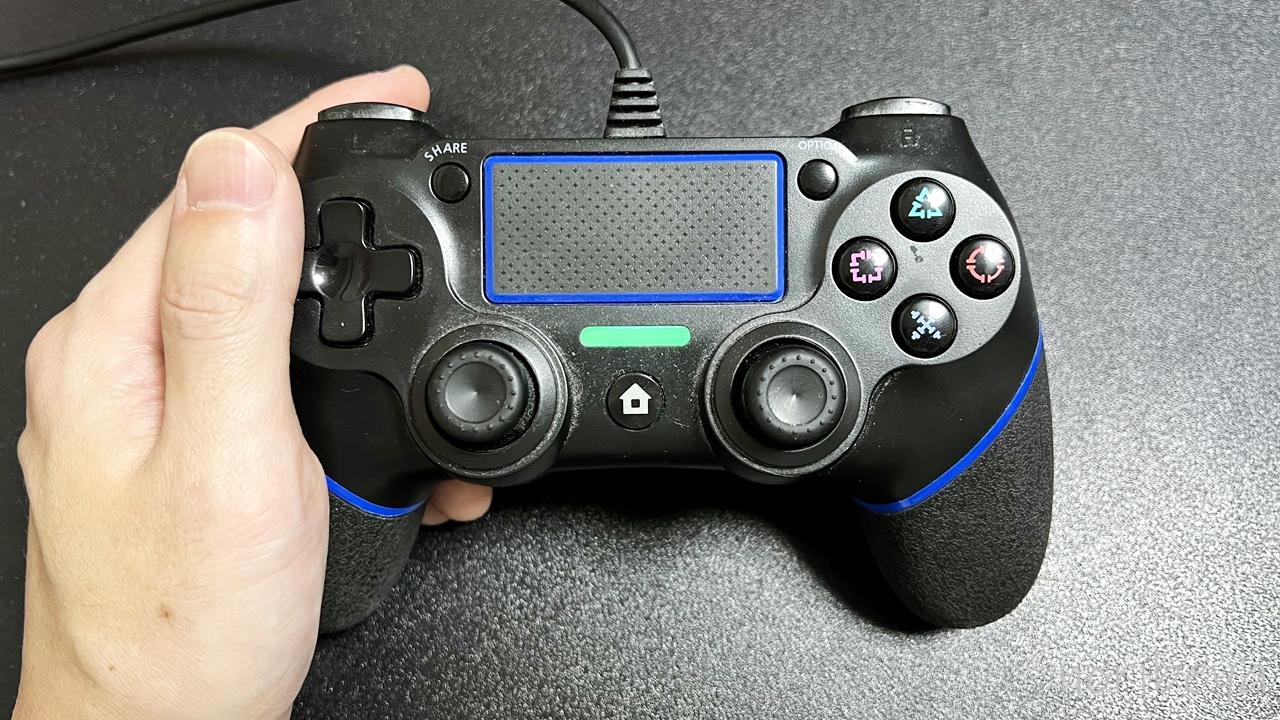
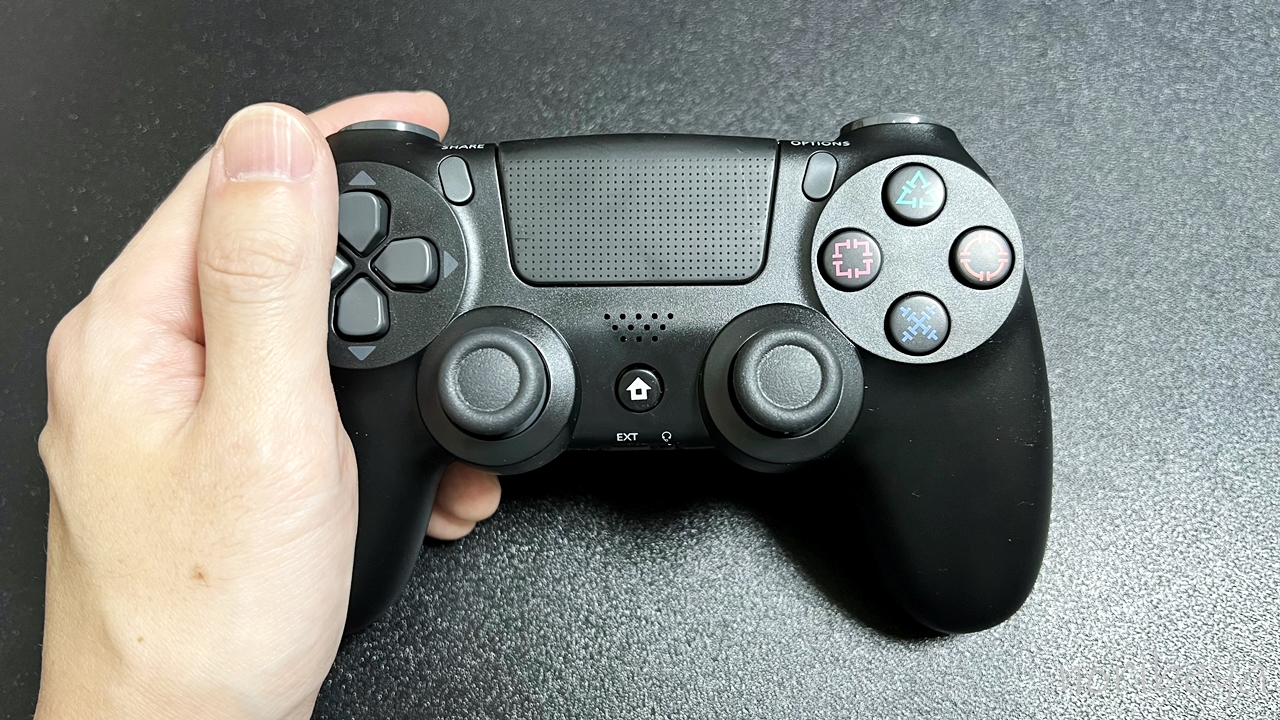
大きさも多少の大きさはあれど握り心地はほとんど同じ感覚です。
ボタンの押し心地もほぼ同じで心地良いです。
ゲーム配信で使ってみましたが違和感なく使えましたし満足感の高いコントローラーでした。
使い心地はとても良いです!
PCワイヤレスコントローラーは重い?有線よりも軽くて使いやすい!
ワイヤレスにしなかった理由の一つに「電池内蔵だから重くなる」というのがありました。
モバイルバッテリーとかもちょっと重いじゃないですか?
コントローラーも重くなったらいやだな~と思っていたので最初は有線のコントローラーを購入しました。
有線と無線の二つのコントローラーがあるので重さを比べてみました。
計測には信頼性のある「タニタ(Tanita) クッキングスケール 」を使用しました。
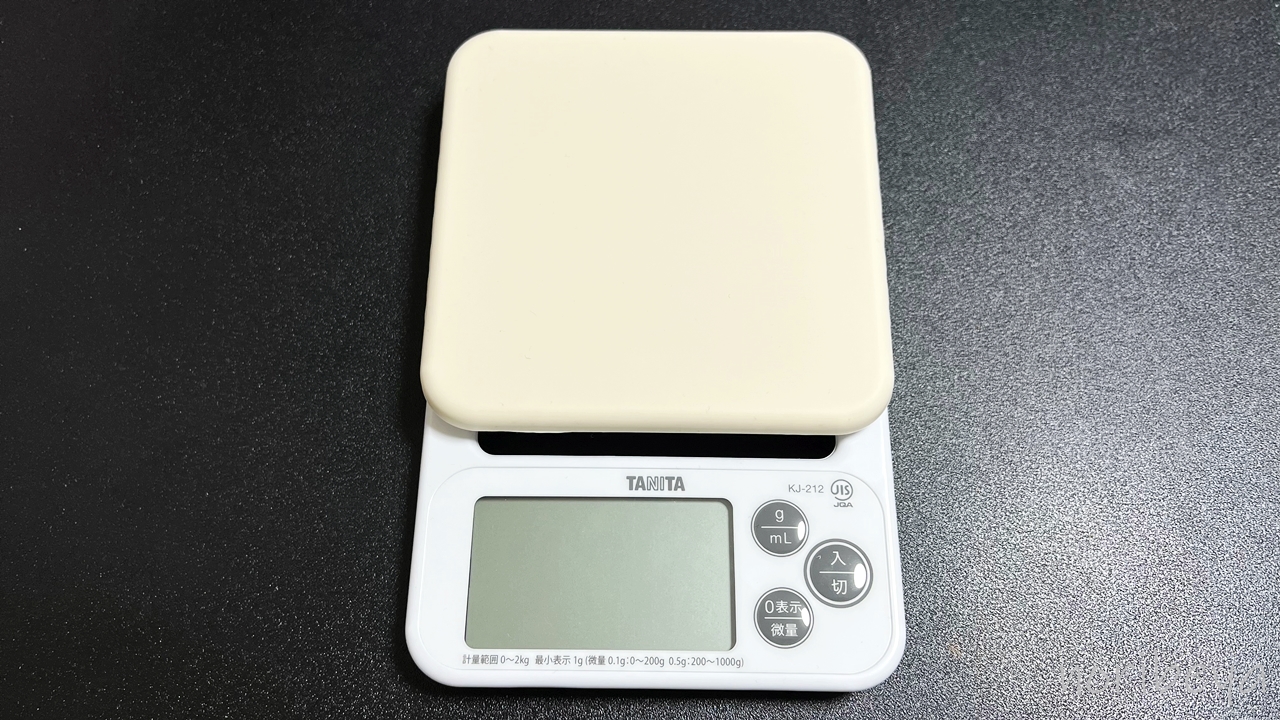
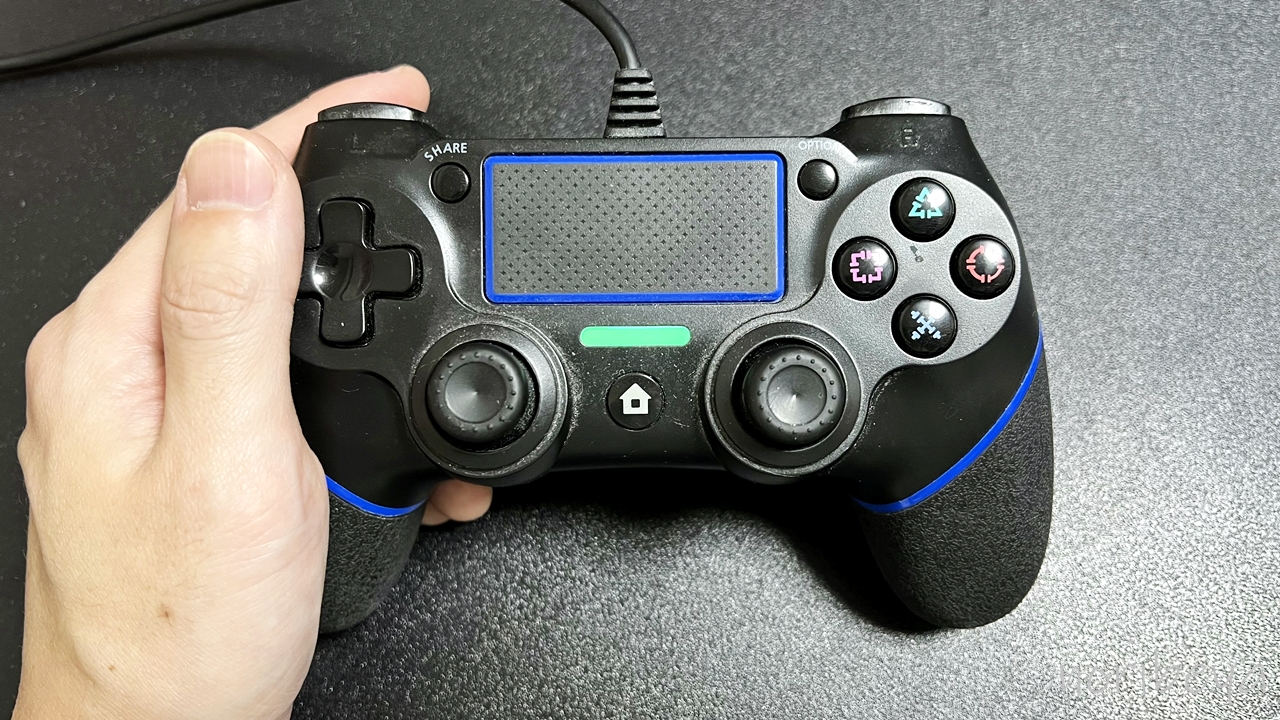
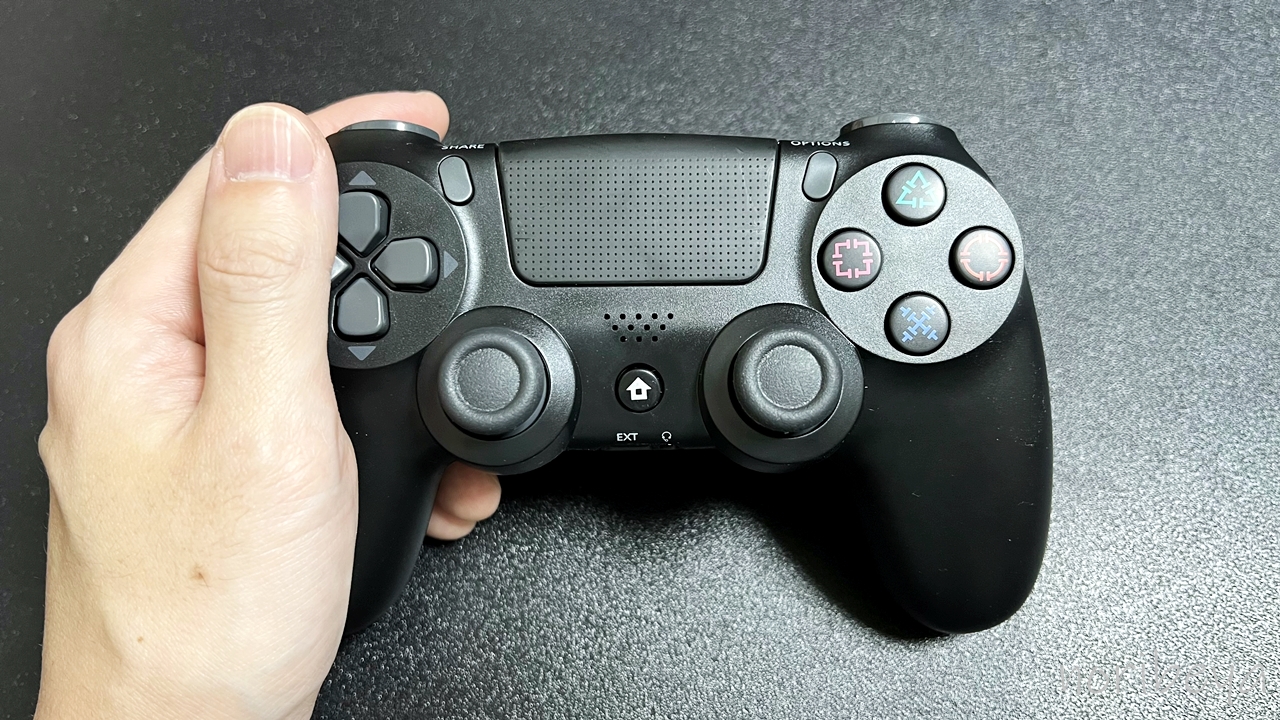
最初は有線を計測します。
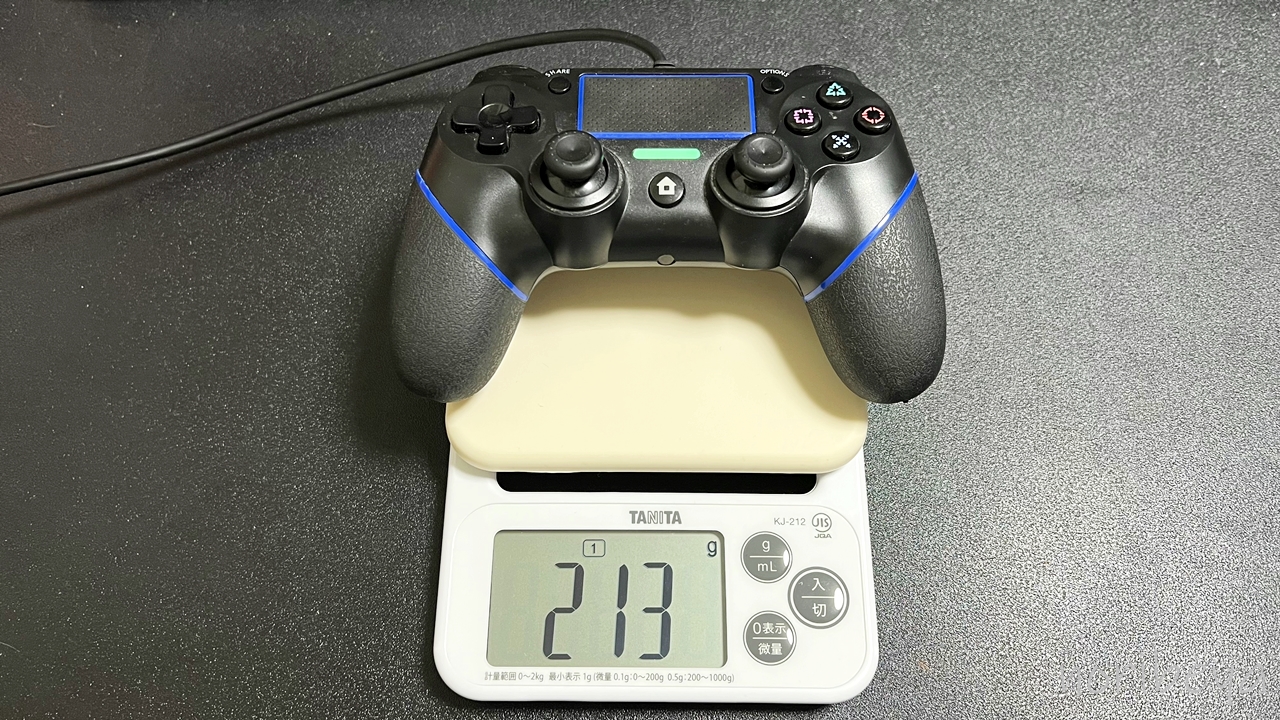
次に今回買ったワイヤレスコントローラー。
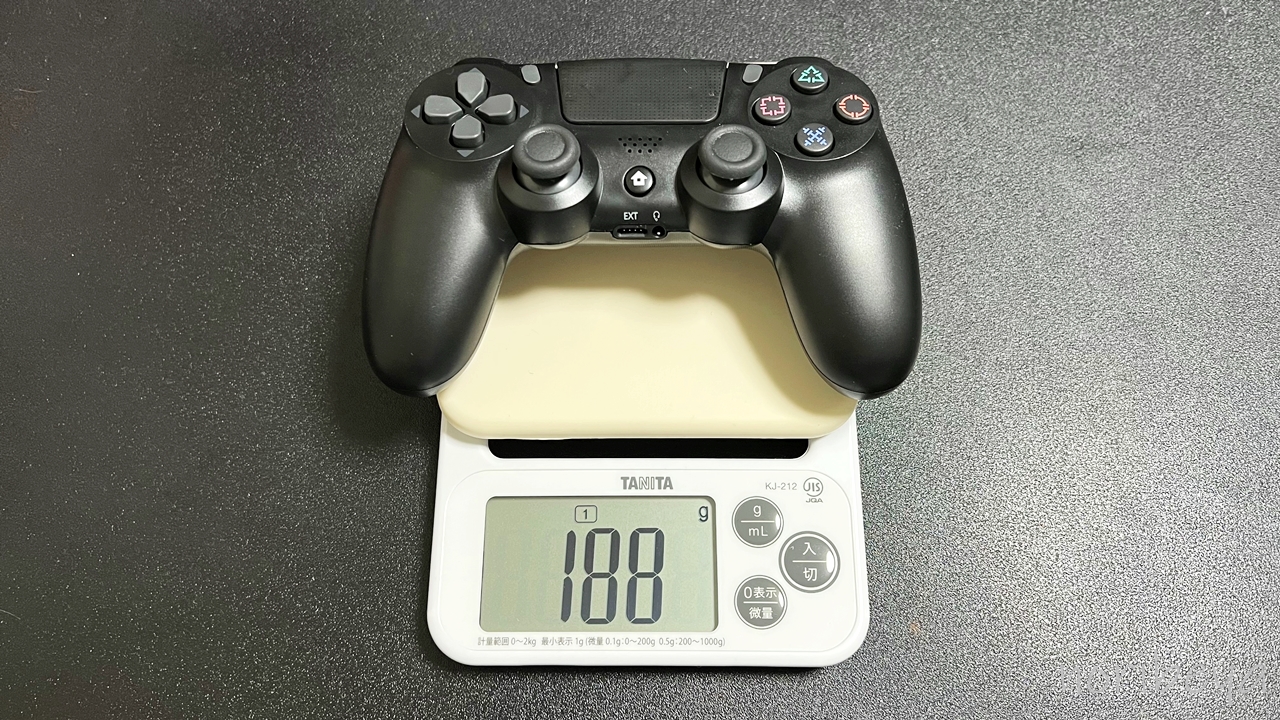
え?
ワイヤレスコントローラーの方が軽いの!?
バッテリー内蔵なのに??
ワイヤレスの方が重いと思って避けていたのに・・・そんなバカな・・・。
実際に計測をしたらまさかの”ワイヤレスの方が軽い”という結果になりました。
PCワイヤレスコントローラーは充電がめんどくさい?マグネットUSBを使うと超簡単!
ワイヤレスにしなかった理由の一つに「充電がめんどくさそう」というのがありました。
途中で電池がなくなることもあるでしょうし、受電もめんどそうで避けていました。
その点、コードがあるタイプは電池切れも気にする必要もないですし充電もしなくてもいい。ゲームに集中できるので今まで使っていました。
付属のUSBケーブルを繋げばすぐに充電ができました。
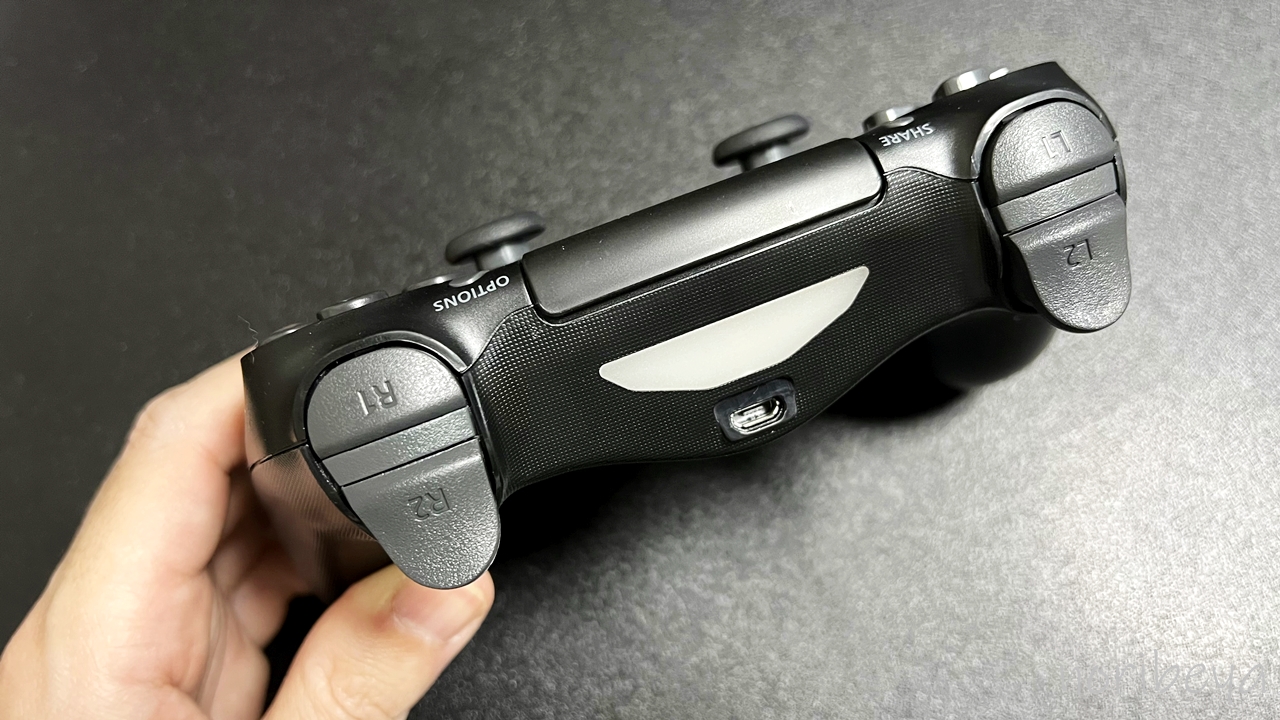
それ以上に便利な方法を見つけたので紹介します。
マグネットUSBを使用しれば簡単で楽
スマホで使用しているマグネットUSBを使えば楽かも?と思って使ってみました。
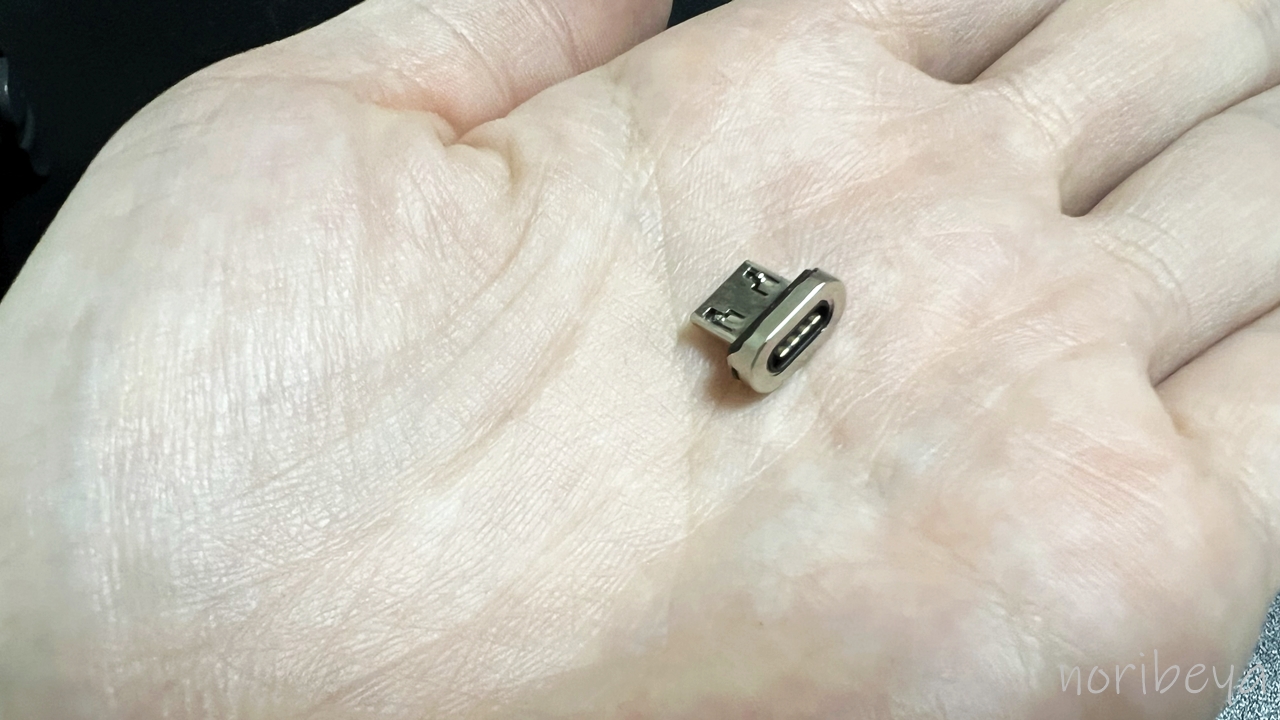
背面のUSBに接続します。
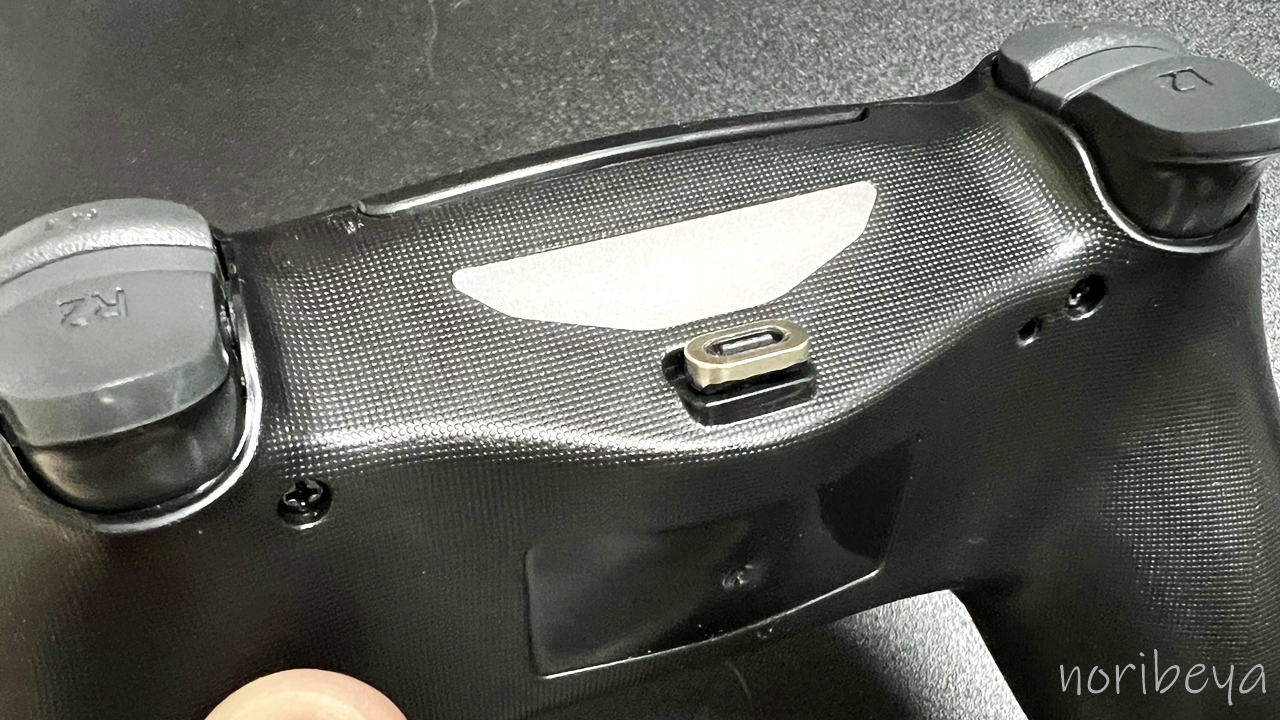
そこにマグネットUSB用のケーブルを近づくだけで接続されて充電されます。
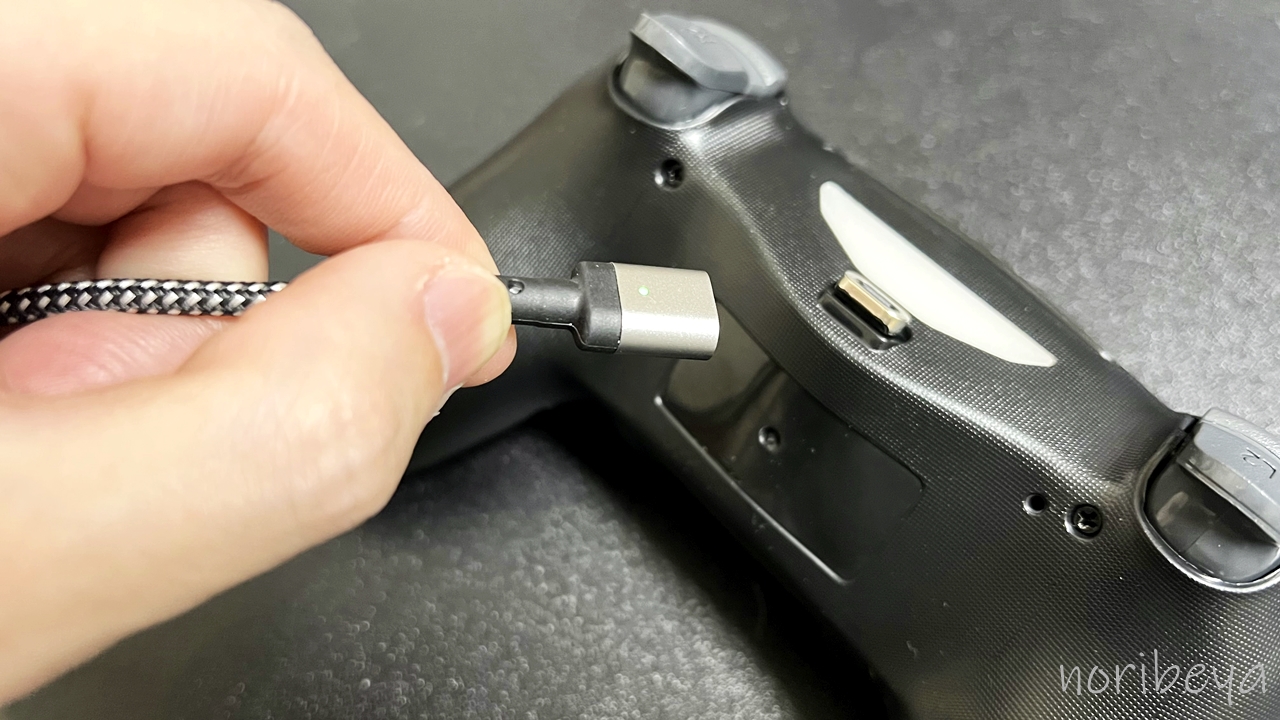
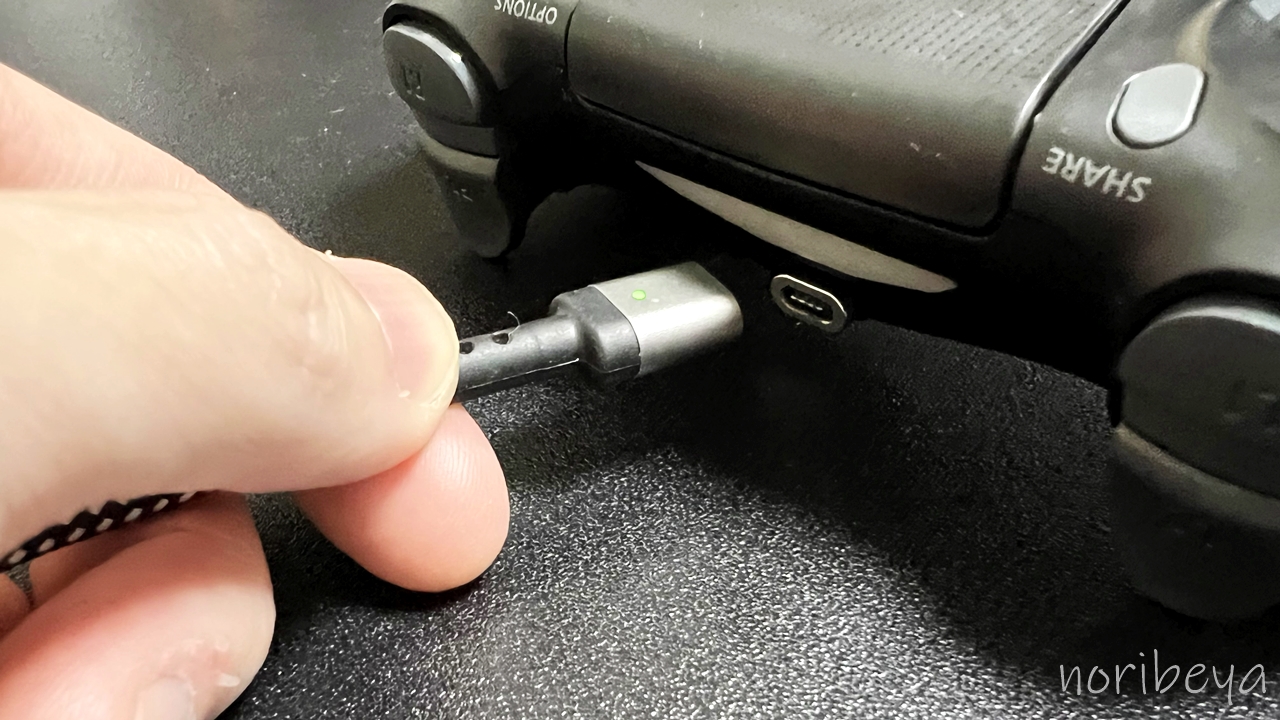
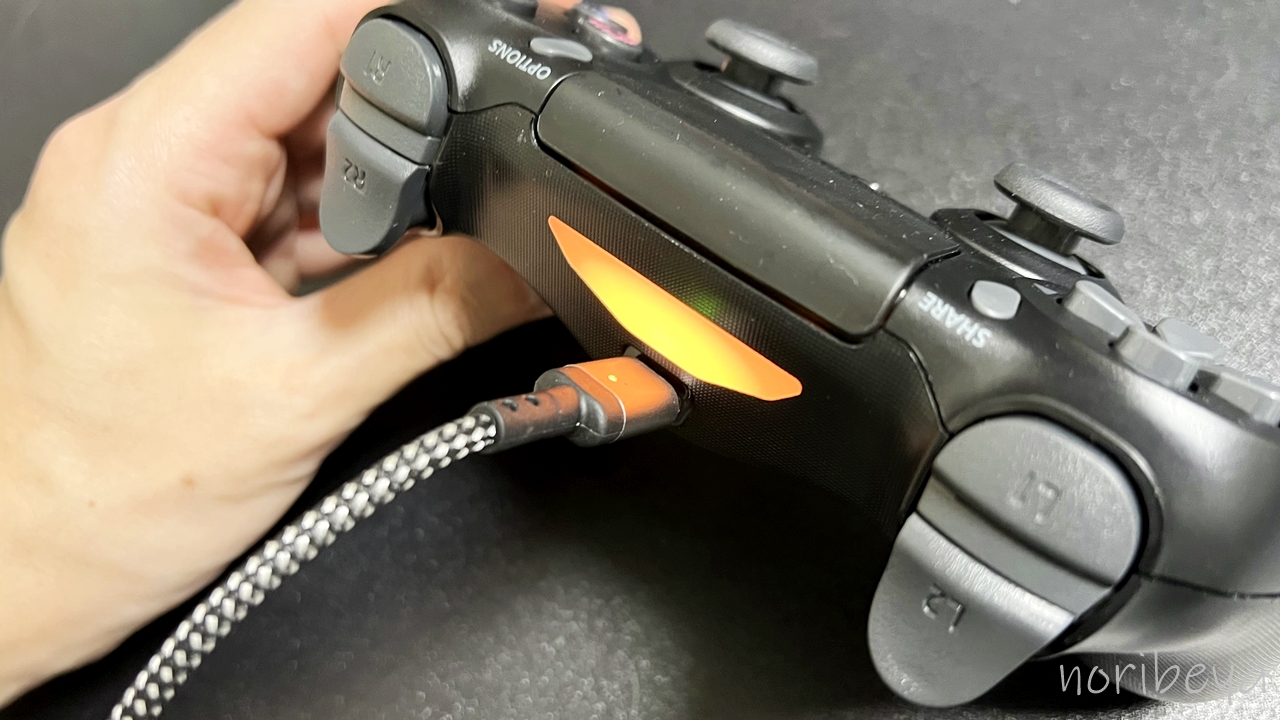
カチッと吸着する感じでひっついて充電されました。
付属のUSBケーブルでも思ったより面倒ではなかったんですが、マグネットUSBを使うことで全く面倒な要素無しです。
ワイヤレスコントローラーを使用する方は全員使用して欲しいくらい楽です。
このコントローラーはmicroUSBだったのでマグネットもmicroUSBのを購入してくださいね。
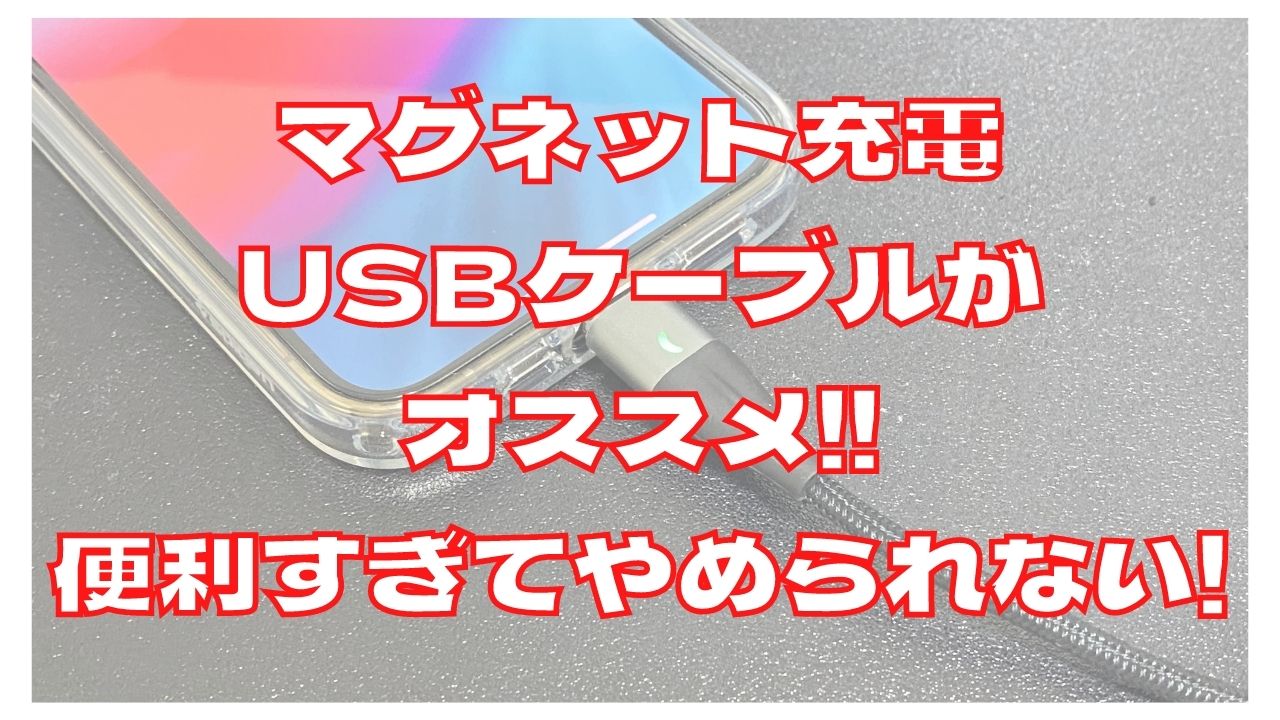
スマホ充電はマグネットUSBケーブルがオススメ!!充電が楽になるので使ったらやめられない!
引っ付く漢字が動画で伝わるかと思います。
PCゲームワイヤレスコントローラーの方が軽い!オススメを紹介!Steamで使えるワイヤレスパッドの軽くて操作しやすくて便利!【PS4コントローラー・Bluetoooth連射機能】
充電のことを気にしたり、重いのを気にしていたのは何だったのか…と言うほど便利で使いやすかったです。
コードの長さなども一切気にする必要がないのも良かったです。地面に座りながらでも遠くに行っても使えるワイヤレスコントローラーは素晴らしかったです。
今回購入したのも2,800円前後で買えたので安くて良かったです。
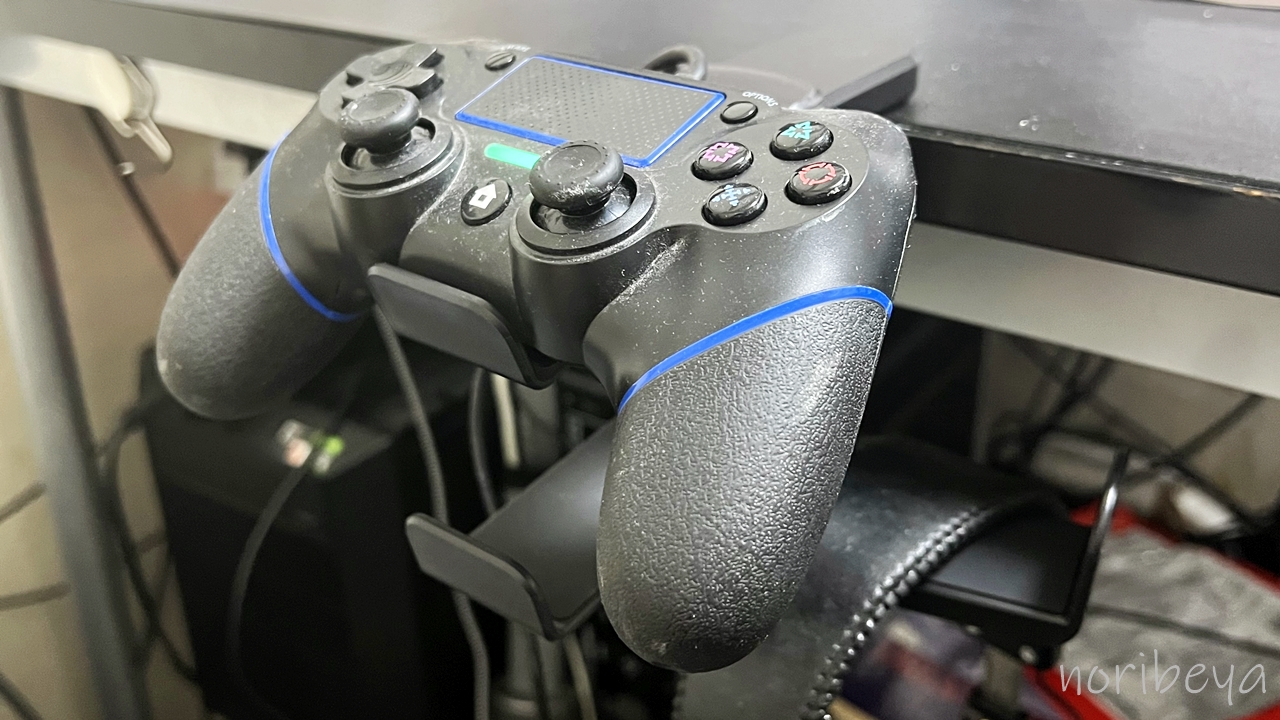
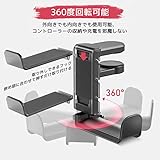
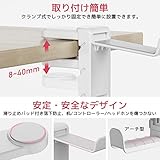
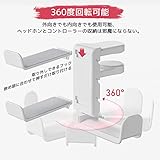
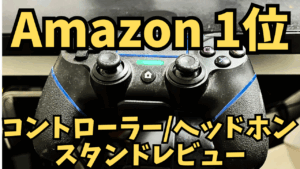
ゲームコントローラー/ヘッドホン置きの「川の信芸 コントローラー/ヘッドホン スタンド 3台同時収納」も使用するのがオススメです。







この記事を書いた人

- ギターメロディーch
└【Youtube】ギターTAB - のりたまゲーム&ギターch
└【Youtube】ゲーム投稿・生配信 - ニコニコ動画
└生雑談・ゲーム配信 - X(Twitter)
- のりぐるめ
└グルメ系サイト - のりホテル
└ホテル系サイト - モクホン
└本の目次サイト - 海苔頭のかんがえごと
└サブブログ
関連記事
-
 川の信芸 コントローラー/ヘッドホン スタンドのレビュー。しっかり置けて安くて素晴らしい!ゲームや配信をやる人にオススメ!
 -
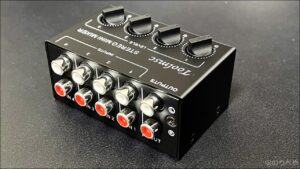
【徹底解説】ステレオミニミキサー(Toolmsc、summina)のレビュー・評価!音を合わせて出力するのにオススメ!【4系統の入出力・RCA端子・MX400】
-
Steamで起動時の最初のページを変更する方法。すぐにゲームができるようにストアからライブラリに初期起動画面を変える設定【スチームゲーム配信・実況】
-
OBSで時計を載せる方法。色変更などのカスタマイズcssも紹介(コピペでOK。htmlいらず)【徹底解説で初心者でも簡単に無料デジタルタイマーを表示】
-
OBSでコメントを画面表示させる最強の方法。同時配信で複数のコメントを載せる簡単な方法でオススメ!【ツイキャス・twitch・Youtube・ニコ生、わんコメ】
-
ニーアオートマタ 最強のお金稼ぎで3分で211万Gを得る方法。簡単に時間をかけない方法!【効率の良いお金稼ぎ】
-
ニコニ広告チケットを無料で毎日入手する方法。広告で動画の再生数アップ!【ニコニコ動画・ニコニ貢献福引】
-
しょぼんのるきみん!ゲームのダウンロード方法。無料でプレイしたら必ず絶叫してしまう即死鬼畜ゲームをやる方法。【しょぼみ】